패널 콜라주 구성
GTA 로딩 화면처럼 사진을 위아래, 좌우 패널로 나눠요. 메인 클로즈업이 화면을 이끌고, 작은 패널에는 자동차, 스카이라인, 디테일이 담겨요.
Viberot의 GTA 6 로딩 화면 생성기는 내 사진을 Grand Theft Auto VI 로딩 화면으로 다시 만들어 줘요. 여러 칸으로 나눈 콜라주 구성, 굵은 외곽선의 손그림 일러스트, 채도 높은 바이스 시티 컬러 블록, 시리즈 로고 자리까지 비워 둔 커버 아트 글씨까지요. 사진 한 장만 올리면 AI GTA 6 포스터 생성기가 구도, 페인트 질감, 글씨를 알아서 처리해요.
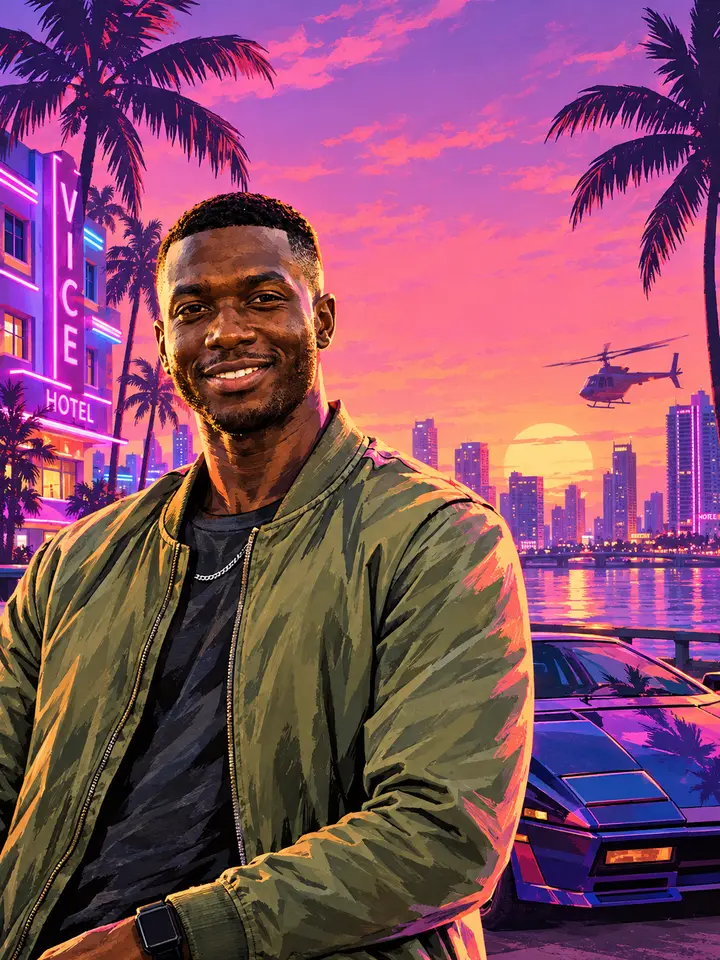
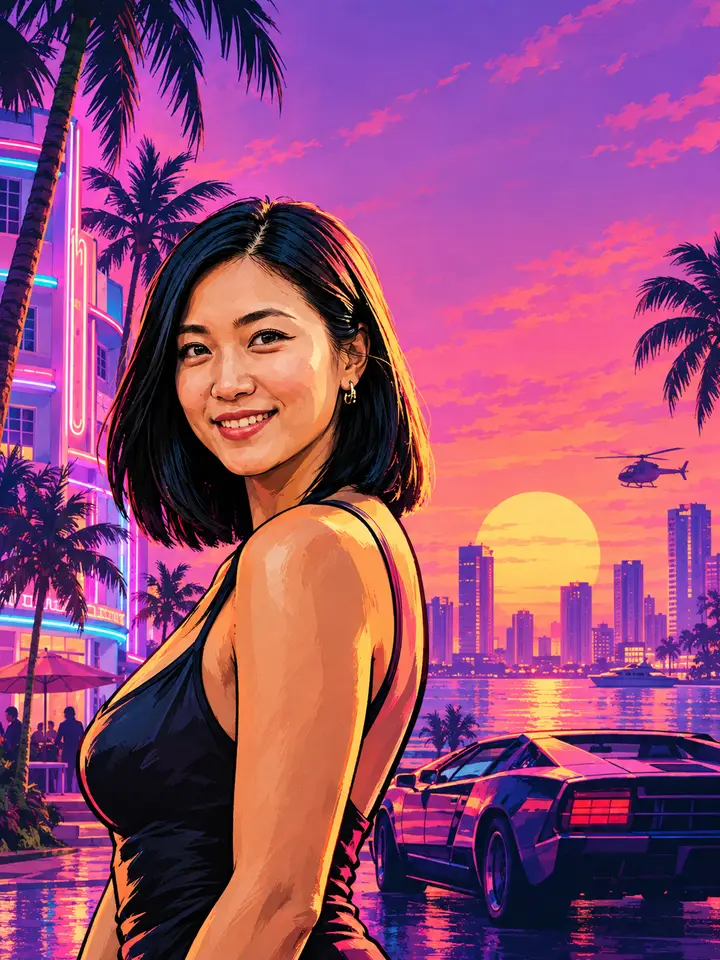
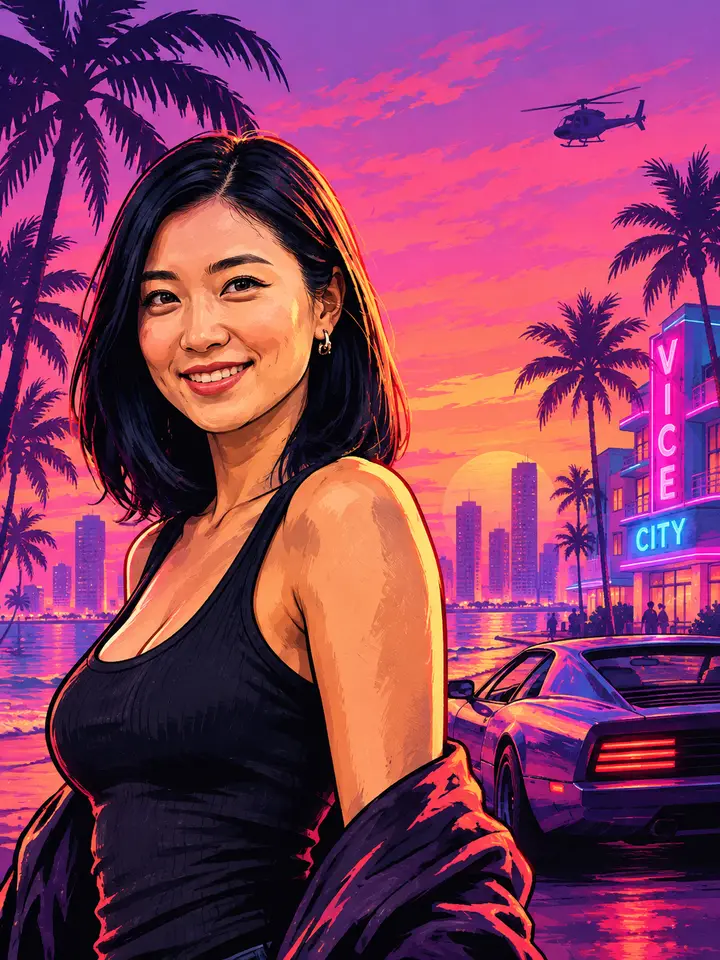
간단한 4단계로 시작해요
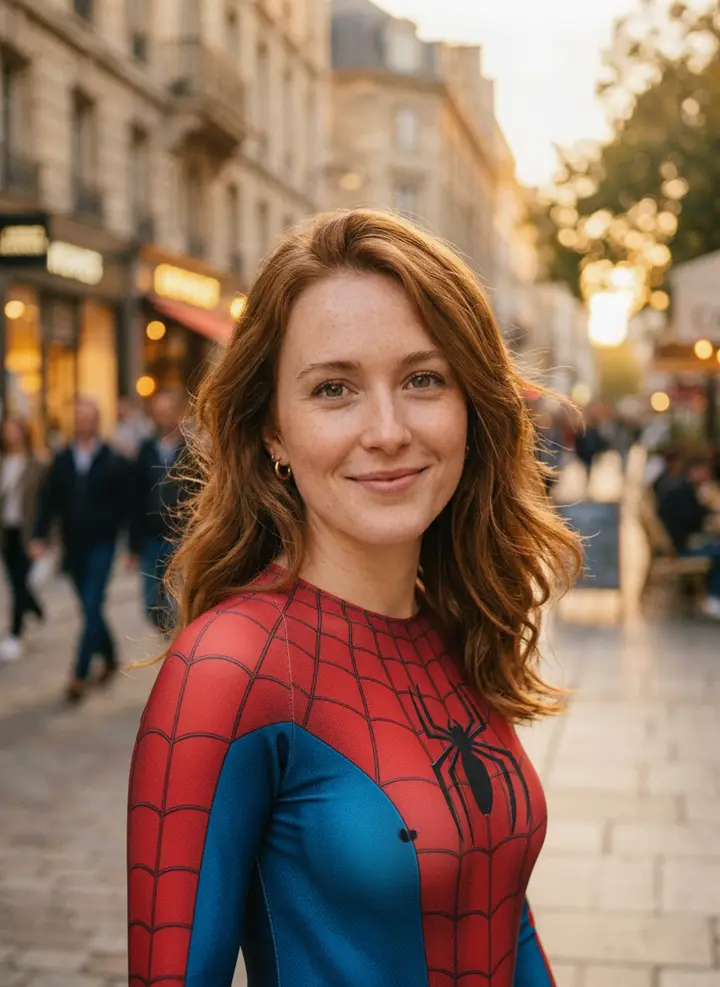
셀카, 단체 사진, 자동차 사진 모두 좋아요. 피사체가 뚜렷하고 밝고 선명한 사진일수록 손그림 일러스트가 잘 나와요.
AI 효과 목록에서 GTA 6 로딩 화면 생성기를 고르세요. 렌더링 전에 패널 콜라주 구성, 커버 아트 비율, 바이스 시티 색감이 적용돼요.
GTA 6 포스터 생성기가 굵은 외곽선과 두꺼운 페인트 질감으로 인물을 다시 그리고, 화면을 패널로 나누고, 실제 GTA 커버 아트처럼 타이틀 글씨와 로고 자리를 배치해요.
워터마크 없는 고해상도 GTA 6 로딩 화면을 받으세요. 배경화면, 프로필 배너, SNS 게시물로 바로 쓸 수 있어요.
Viberot의 GTA 6 로딩 화면 생성기는 Grand Theft Auto 시리즈로 유명한 바로 그 로딩 화면과 커버 포스터 형식에 맞춰 만들었어요. 단순히 필터를 씌우는 게 아니라 사진을 작품으로 다시 그려요. 화면을 콜라주 패널로 나누고, 인물을 굵은 외곽선의 페인팅 일러스트로 다시 그리고, 바이스 시티의 네온과 야자수·노을 색감을 입히고, 커버 아트처럼 타이틀 글씨를 배치해요. AI가 얼굴 각도, 구도, 배경 깊이를 읽어서 각 패널에 또렷한 초점을 두고, 구석에는 시리즈 스타일 로고를 넣을 깔끔한 공간을 남겨요. 결과물은 색 보정한 사진이 아니라 진짜 GTA 6 로딩 화면처럼 보여요.
GTA 로딩 화면은 패널, 페인팅, 색감, 글씨가 어우러진 아주 독특한 디자인이에요. GTA 6 로딩 화면 생성기는 색 필터에서 멈추지 않고 이 네 가지를 모두 재현해서, 게임에 실제로 들어 있을 것 같은 GTA 6 커버 아트를 만들어 줘요.
GTA 로딩 화면처럼 사진을 위아래, 좌우 패널로 나눠요. 메인 클로즈업이 화면을 이끌고, 작은 패널에는 자동차, 스카이라인, 디테일이 담겨요.
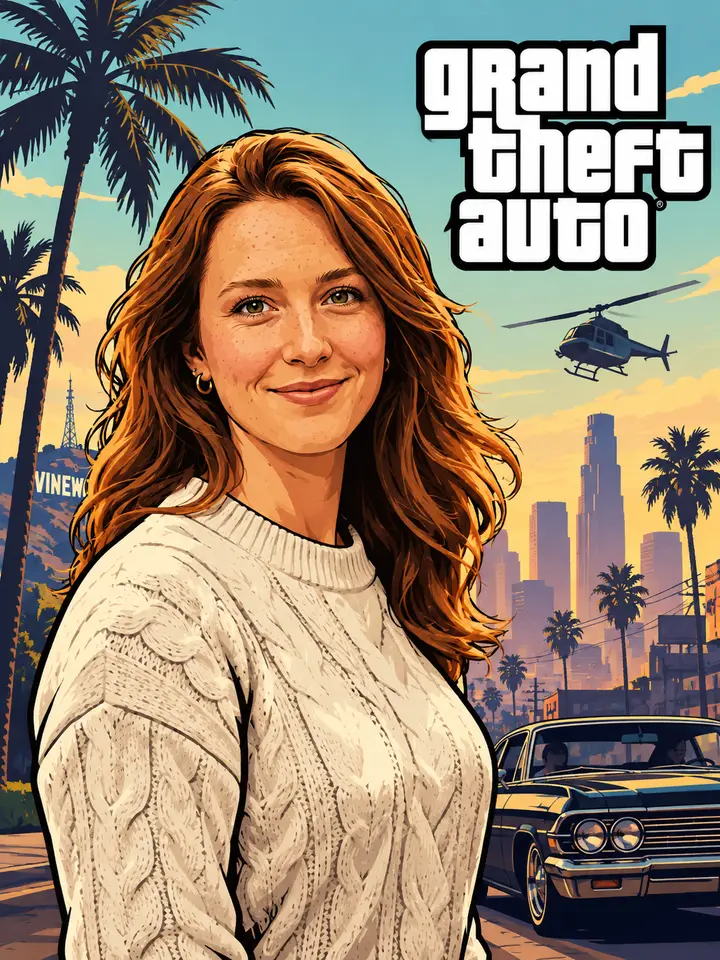
두툼한 임파스토 붓터치와 굵은 검은 윤곽선이 사진의 디테일을 대신해요. 시리즈가 패키지 아트와 로딩 화면에서 써 온 일러스트 느낌 그대로예요.
커버 아트 글씨가 제자리에 들어가고, 구석에는 시리즈 스타일 로고를 넣을 공간이 남아 있어요. 잘라 낸 일러스트가 아니라 포스터처럼 보여요.
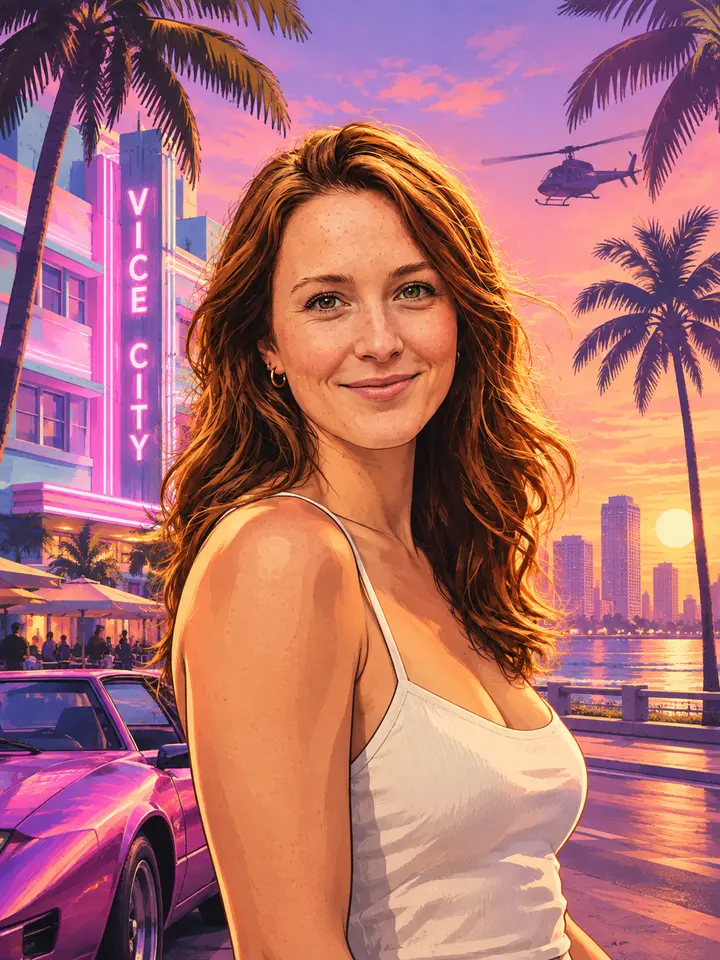
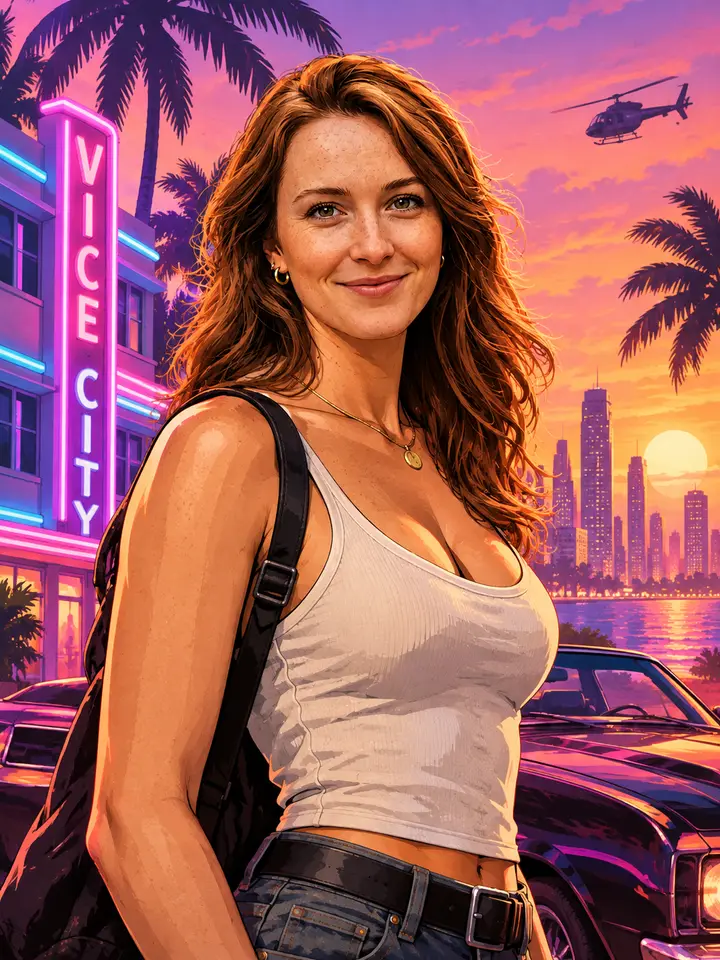
네온 간판, 야자수 실루엣, 핑크에서 보라로 넘어가는 노을 하늘. GTA 6 바이스 시티 아트 디렉션의 기반이 된 마이애미풍 컬러 블록이에요.
레이어도, 브러시도, 폰트 찾기도 필요 없어요. 사진을 올리면 콜라주, 페인팅, 글씨가 다 들어간 GTA 6 로딩 화면이 완성되고, 클릭 한 번으로 배경화면 해상도로 다운로드할 수 있어요.
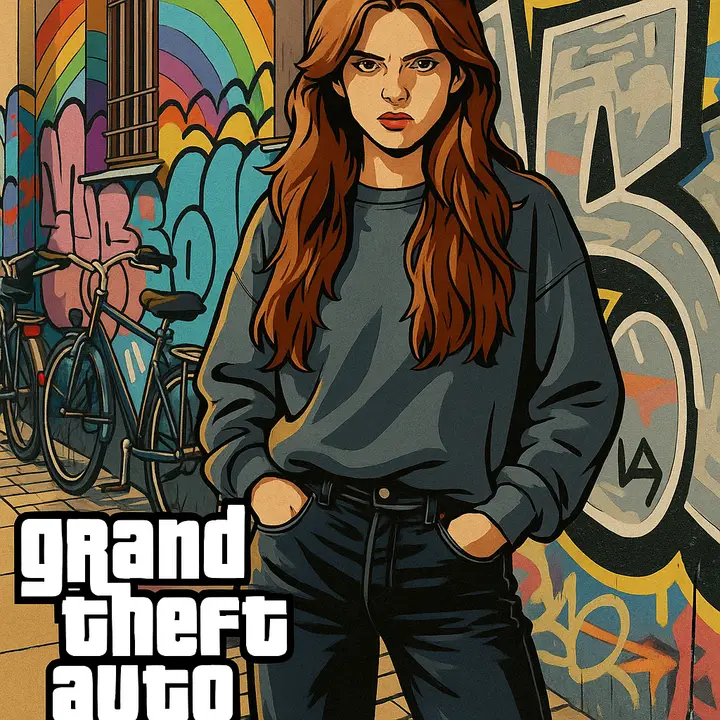
사진에 게임 같은 색 보정을 해 주는 도구는 많아요. 하지만 패널 구성, 페인팅 선, 커버 타이포그래피, 로고 여백까지 로딩 화면 자체를 만들어 주는 도구는 드물어요. 이 GTA 6 아트 스타일 포스터 도구는 업로드부터 다운로드까지 바로 그 구성 작업에 맞춰져 있어요.
사진을 아무렇게나 칸에 나누는 게 아니라, AI가 패널 수, 자르는 위치, 읽는 순서를 정해 콜라주가 자연스럽게 어우러져요.
굵은 윤곽선과 페인팅 명암으로 인물을 다시 그려요. 채도만 높인 사진과 진짜 GTA 커버 아트를 가르는 차이가 바로 이거예요.
타이틀 글씨 크기와 위치를 포스터 공식에 맞추고, 구석은 시리즈 스타일 로고를 위해 비워 둬요.
대부분의 GTA 6 로딩 화면은 1분도 안 걸려요. 여러 사진을 시도해 보고 마음에 드는 걸 고를 수 있어요.
PC나 휴대폰 브라우저에서 바로 돼요. 설치 없이 무료 크레딧으로 시작하세요.
내장 편집기에서 밝기, 대비, 톤을 조절해 네온을 더 강하게 하거나 노을을 더 따뜻하게 바꿀 수 있어요.
무료로 시작하고, 만들고 싶은 GTA 6 로딩 화면과 포스터 수에 맞춰 요금제를 고르세요.
궁금한 점을 확인해 보세요
사진 한 장이면 패널 콜라주, 손그림 선, 바이스 시티 네온, 타이틀 글씨까지 다 갖춘 GTA 6 커버 포스터가 완성돼요. 무료로 시작하고 설치도 필요 없어요. 2026년 11월 19일 출시 전에 배경화면으로 설정해 보세요.